

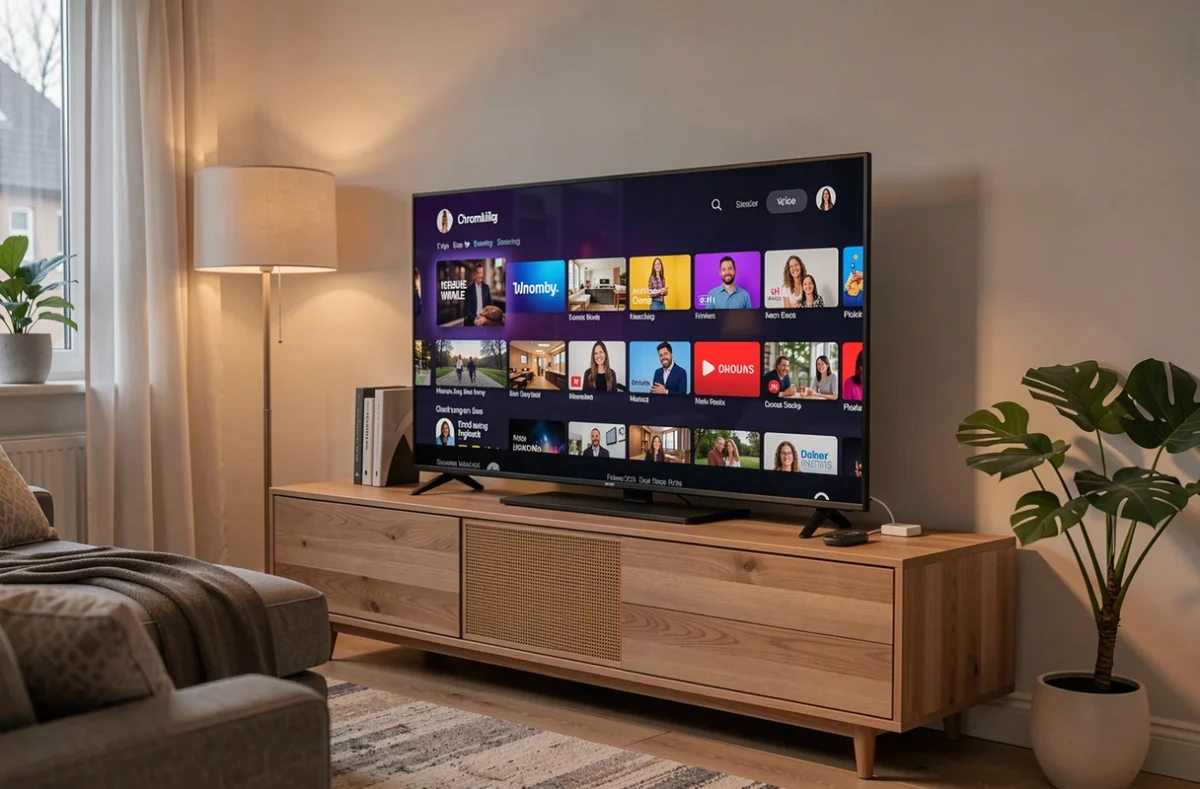
Un Chromecast se connecte au partage de connexion d’un smartphone comme à n’importe quel réseau Wi-Fi. La difficulté vient de l’appareil qui lance la diffusion : il doit être sur le même réseau que le Chromecast, ce qui coince quand c’est le téléphone lui-même qui crée le point d’accès. La solution la plus fiable consiste à utiliser un deuxième appareil connecté au point d’accès pour envoyer la vidéo.
Utiliser un Chromecast sans box : ce qu’il faut prévoir
Le Chromecast a besoin d’un réseau Wi-Fi avec accès à Internet pour fonctionner. Le point d’accès d’un téléphone crée précisément ce réseau, ce qui permet de se passer de box Internet en déplacement, dans une location ou un hôtel.
Deux prérequis suffisent : un forfait mobile avec assez de données et l’application Google Home, qui sert à configurer le Chromecast. Le partage est ici une simple mise à disposition de la connexion, une notion plus large que l’on retrouve dans cette page sur le sens du mot partage.
Vérifiez aussi que le téléphone capte correctement le réseau mobile à l’endroit où vous regardez la vidéo. Un signal faible se traduit par des coupures et une image qui se fige, quelle que soit la qualité du Chromecast. Posez le téléphone près de la fenêtre, ou à proximité du téléviseur si la réception le permet.
Activer le partage de connexion sur Android et sur iPhone
Sur Android, ouvrez les réglages, puis « Réseau et internet », « Point d’accès et partage de connexion » et « Point d’accès Wi-Fi ». Activez-le et notez le nom du réseau et le mot de passe affichés : Google Home vous les demandera.
Sur iPhone, la fonction se trouve dans les Réglages, rubrique « Partage de connexion ». Laissez cet écran ouvert pendant la configuration du Chromecast, car le point d’accès peut cesser d’être visible quand l’écran revient à l’accueil.
Connecter le Chromecast au point d’accès
Branchez le Chromecast sur le port HDMI du téléviseur, ouvrez Google Home et choisissez d’ajouter un nouveau réseau, puis sélectionnez le point d’accès de votre téléphone. Le Chromecast se connecte avec le mot de passe que vous avez noté.
Si l’appareil est déjà configuré, il garde en mémoire le Wi-Fi de la box et cherche à s’y reconnecter. Il faut alors changer son réseau dans Google Home ou le réinitialiser. Pour revenir à une configuration classique plus tard, la page sur la façon de relier le Chromecast à une box détaille les étapes.
Pourquoi la diffusion échoue depuis le téléphone qui partage
La documentation Google Cast rappelle que l’appareil émetteur et l’appareil Cast doivent se trouver sur le même réseau Wi-Fi. Un téléphone qui crée le point d’accès n’est pas client de ce réseau : il le fournit. Il ne se voit donc pas toujours comme faisant partie du même réseau que le Chromecast, et ce dernier n’apparaît pas dans la liste des appareils de diffusion.
Les retours d’utilisateurs sur les forums convergent vers la même conclusion, surtout sur iPhone : il faut deux appareils. Ce type de limite est comparable à celles des connexions sans fil entre un smartphone et un autre appareil, où le résultat dépend du modèle et des réglages.
Quand le Chromecast reste introuvable alors que les deux appareils sont sur le même point d’accès, la documentation Google recommande aussi de désactiver l’isolation des clients du point d’accès, si le réglage existe sur l’appareil qui partage.
Chromecast à l’hôtel ou en location : les solutions
Le montage le plus simple utilise un deuxième appareil sur le point d’accès. Un téléphone ou une tablette rejoint le Wi-Fi créé par le premier téléphone, puis lance la diffusion depuis l’application de streaming. Un ordinateur avec Chrome connecté au même point d’accès peut jouer le même rôle.
Un mini-routeur de voyage est l’autre option. Il se branche sur une connexion existante, crée un réseau privé et accueille à la fois le Chromecast et l’appareil qui diffuse.
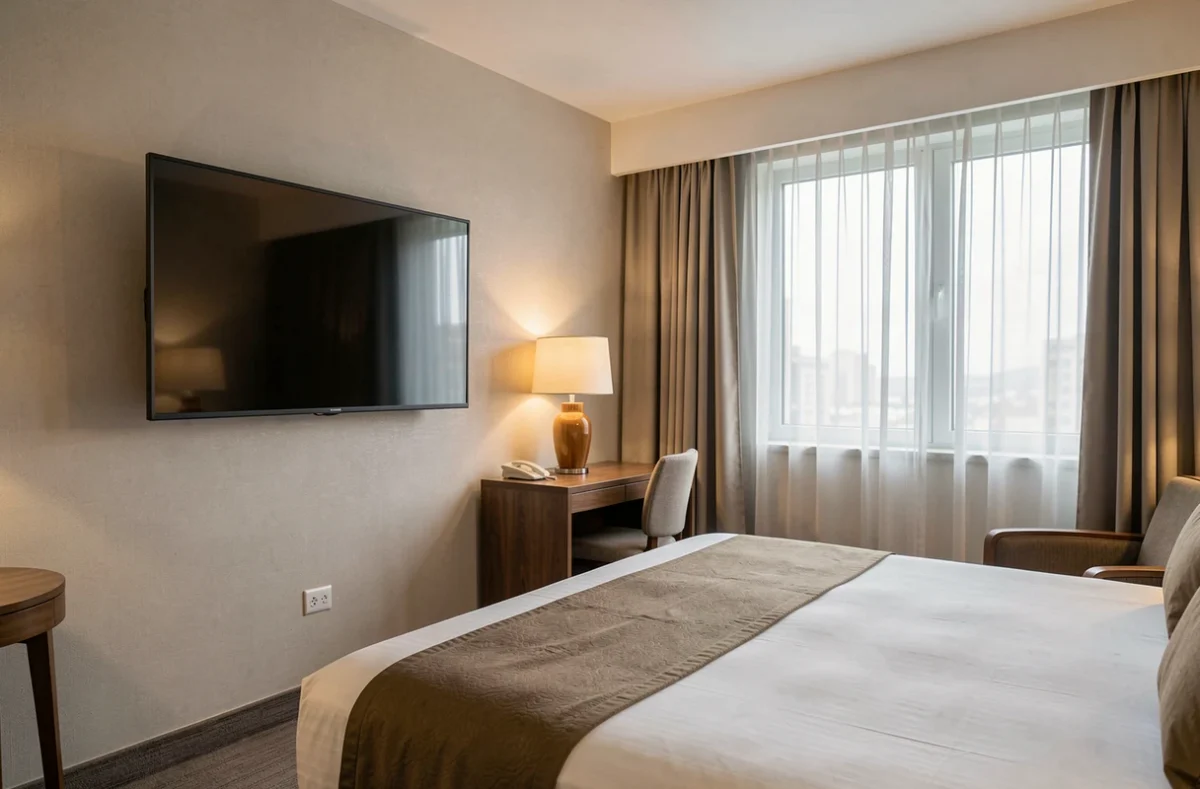
Le Wi-Fi d’un hôtel pose un autre problème : il demande souvent une page de connexion à valider dans un navigateur, ce que le Chromecast ne sait pas faire. C’est une raison courante de recourir au point d’accès du téléphone.
Données mobiles consommées par un Chromecast
La diffusion de vidéo en haute définition consomme beaucoup de données mobiles, et le Chromecast lit le flux en continu tant que la vidéo tourne. Vérifiez le volume de votre forfait avant de lancer un film entier.
Baissez la qualité de lecture dans l’application de streaming pour économiser des données, et gardez le téléphone branché : le point d’accès vide vite la batterie. Si l’écran de veille du Chromecast s’affiche, pensez à désactiver le partage une fois la soirée terminée, pour ne pas vider le forfait en arrière-plan. Contrôlez enfin, dans les réglages du téléphone, le volume de données déjà utilisé pour la période en cours.